

Dopo diverse ore di esperienza sul campo, l’autore dell’articolo Gabriele Iocco, ha ideato e realizzato l’app Panorama Mosaico per facilitare il lavoro degli appassionati di Astrofotografia Paesaggistica.
Benché esistano in commercio teste panoramiche che applicate su un treppiedi sono progettate proprio per la realizzazione di foto panoramiche e che fanno egregiamente il loro lavoro, l’applicazione che ho voluto sviluppare è un’alternativa gratuita e anche molto comoda dato che oramai abbiamo il nostro smartphone sempre con noi.
Ho iniziato a fare foto panoramiche circa due anno fa e man mano che prendevo confidenza con la tecnica è sorto in me il desiderio di creare panoramiche anche notturne includendo le stelle. Di notte però le condizioni di scarsa luminosità contribuiscono ad aumentare la difficoltà, poiché non siamo in grado di vedere cosa sta inquadrando effettivamente la nostra macchina fotografica. L’idea quindi è stata creare un’app che aiuti ad orientare la macchina fotografica di volta in volta nella giusta direzione catturando i fotogrammi che andranno a comporre il nostro mosaico.

Una volta scaricata dal playstore e avviata, l’app ci mostra le info sul suo funzionamento, dopodiché entriamo nella schermata d’inizio dove dobbiamo inserire tre informazioni che riguardano: il tipo di sensore utilizzato dalla nostra macchina fotografica, la lunghezza focale dell’obbiettivo e la percentuale di sovrapposizione che dovranno avere le nostre immagini [fig.1].

Cliccando su tasto “Calcola” l’app calcolerà il FOV (angolo di campo inquadrato dall’accoppiata sensore/lunghezza focale) sia orizzontale che verticale, ad esempio se il sensore è FullFrame e la lunghezza focale 135mm, il FOV orizzontale sarà di 15.28°. Interpretare un simile dato è abbastanza semplice, avere un FOV di 15.28° significa che ogni scatto che andremo a catturare comprenderà una porzione di paesaggio relativa ad un angolo di 15.28°. Proseguendo, se si è optato per una percentuale di sovrapposizione pari al 50% vuol dire che ogni nuova immagine acquisita dovrà avere il margine sinistro coincidente con il centro dell’immagine precedente [fig.2].
l’ARTICOLO COMPLETO è riservato agli abbonati. Per sottoscrivere l’abbonamento Clicca qui. Se sei già abbonato accedi al tuo account dall’Area Riservata
[swpm_protected for=”3″]
Il passo dunque con cui ruotare la macchina fotografica posta sul cavalletto sarà di 7.64° (la metà del valore precedente e indicato alla voce “Spostamento orizzontale in gradi”. Tutti i valori calcolati sono mostrati nella schermata successiva a cui il tasto “Calcola” rimanda [fig.3]
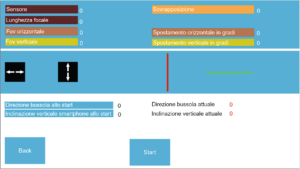
La nuova schermata mostra alcune informazioni riassuntive nella parte superiore indicando il tipo di sensore, la lunghezza focale, il FOV orizzontale e verticale e la percentuale di sovrapposizione delle immagini; più i valori calcolati per i gradi di spostamento in orizzontale e in verticale che dovremo misurare muovendo la nostra macchina fotografica.
Nella parte centrale della schermata ci sono due icone selezionabili, che indicano quale direzione stiamo seguendo nella creazione del nostro mosaico (destra-sinistra oppure alto-basso); e un cursore rosso verticale lampeggiante da utilizzare come feedback visivo (in aggiunta anche un feedback acustico) durante l’acquisizione delle immagini. Il cursore infatti diventerà verde e fisso nel momento in cui orienteremo la macchina fotografica nella giusta direzione, suggerendo quando sarà possibile scattare. È stata introdotta una barra orizzontale verde per mettere in bolla lo smartphone.
In basso cliccando su Start l’app memorizzerà due informazioni: la sua direzione rispetto al nord tramite la bussola integrata nello smartphone e l’inclinazione del telefono rispetto al suo asse longitudinale. La posizione dettata dalla bussola sfruttiamo sarà utile per effettuare i movimenti destra-sinistra, l’inclinazione lungo l’asse longitudinale invece per i movimenti alto-basso. Contemporaneamente sono indicate anche la direzione dello smartphone e la sua inclinazione istante per istante.
Con questi due parametri, oltre al FOV calcolato in precedenza, possiamo iniziare a scattare i vari frame che andranno in fine a formare l’immagine panoramica.
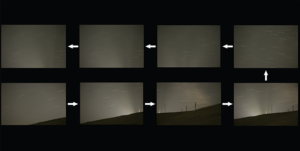
Personalmente mi trovo più a mio agio iniziando a scattare da sinistra verso destra per poi “salire” di un passo verso l’alto e tornare indietro verso destra[fig.4].
Sempre nella schermata Start abbiamo anche due valori, espressi anche questi due in gradi, “Direzione bussola al cambio direzione” e “Inclinazione verticale al cambio direzione”.
Questi valori indicano la posizione e l’inclinazione dello smartphone nel momento in cui abbiamo cliccato su una delle due frecce di movimento.
Vuol dire che se ad esempio siamo passati dal movimento sinistra/destra al movimento alto/basso, dobbiamo inclinare lo smartphone solo verticalmente e dobbiamo stare attenti a non cambiare la direzione bussola del telefono, in questo caso il parametro da prendere come riferimento è “Direzione bussola al cambio di movimento”. Ma sempre in questo esempio, se durante il movimento verticale lo smartphone cambierà la direzione bussola avremo un allert di colore rosso che ci indicherà: “Attenzione stai cambiando direzione!”.
Il tasto “Back” in basso a sinistra invece riporta alla schermata iniziale dell’app e resetta anche i parametri.
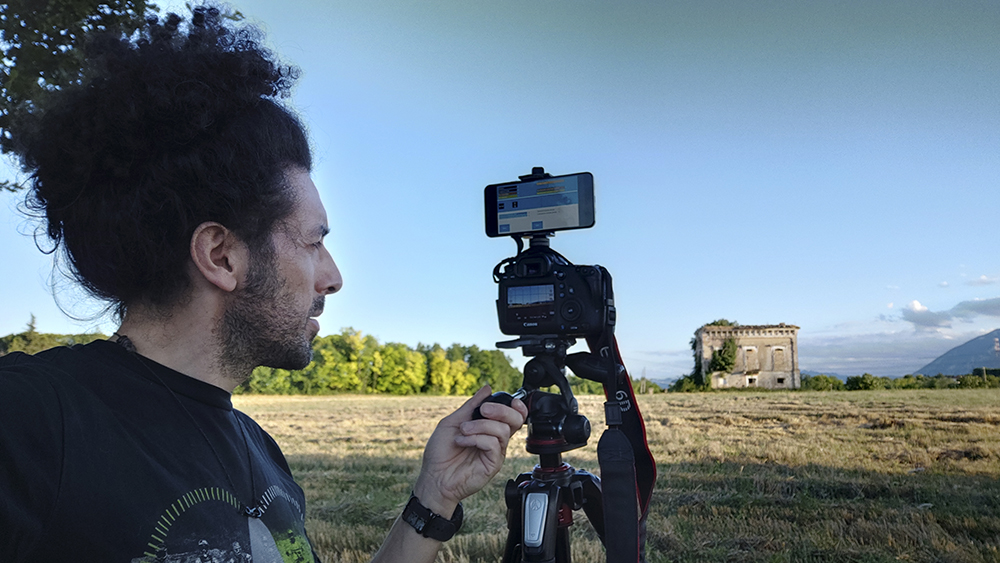
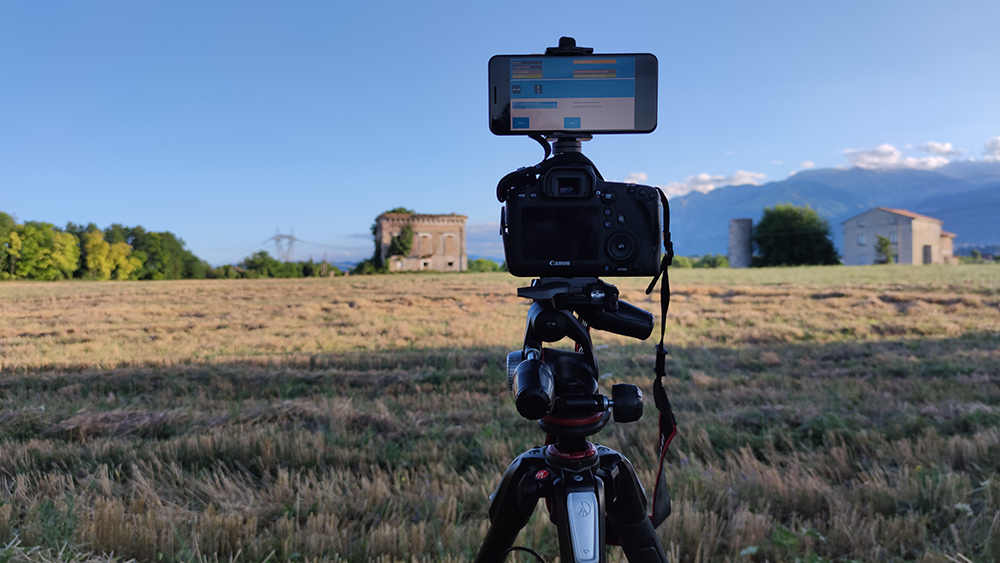
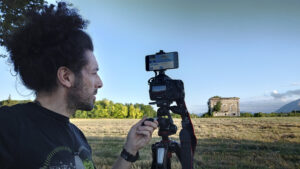
Prima di iniziare la raccolta degli scatti è necessario compiere alcune operazioni preliminari. Innanzi tutto posizioniamo lo smartphone sulla nostra macchina fotografica, colleghiamo la macchina fotografica ad un cavalletto e mettiamo il cavalletto in bolla.
Allestire la strumentazione prima che faccia buio è un vantaggio sia per evitare di far cadere gli strumenti in maniera accidentale sia perché la presenza di luce di offre la possibilità di controllare velocemente quale porzione di cielo andremo di fatto ad inquadrare anche senza scattare utilizzando sia il mirino ottico che il display della macchina fotografica e muovendo semplicemente la strumentazione [fig. 5 e 6].
L’accuratezza dei movimenti è impostata al decimo di grado, poi comunque entra in gioco la precisione del sistema hardware del proprio smartphone (bussola e sensori di movimento).
Per quanto riguarda invece l’attivazione degli allert “Attenzione stai cambiando direzione!” e
“Attenzione ti stai inclinando troppo verticalmente!” è impostato un margine di flessibilità di 0.30° in modo da rendere più semplice il flusso di lavoro.
Ad esempio se il valore da tenere in considerazione è 15°, tutti i valori compresi tra 15° e 15.3° sono ammessi.
È raccomandato avere un supporto stabile (cavalletto stabile) sul quale posizionare macchina fotografica e smartphone [fig.7], sia per limitare il margine di errore a valori molto piccoli e sia per avere immagini ferme e stabili specialmente durante le lunghe esposizioni.
L’applicazione è stata testata per 5 mesi scattando immagini panoramiche di giorno e in special modo di notte, anche perché è proprio nel buio della notte che l’app Panorama Mosaico ci corre in aiuto. In questa lunga fase di test e di debug ciò di cui è stato importante tener conto e l’obiettivo di rendere l’app intuitiva partendo in primis dalla User Interface (Interfaccia utente) così che risulti il meno macchinosa e più chiara possibile.
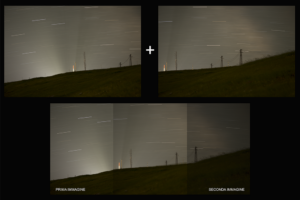
ATTENZIONE: Per non vanificare il supporto offerto dall’app nel complesso del risultato finale, il consiglio è quello di prestare molta attenzione alla qualità degli scatti che via via, nello spostamento, si registrano. In alcune immagini ad esempio è meglio optare per un’esposizione lunga e la ISO bassissima per avere un miglior rapporto segnale/rumore, il guadagno sarà anche in un più facile lavoro di photomerge di post produzione. Infatti se il cielo ha poche stelle ed è molto scuro il software non riesce ad assemblare le immagini, avendo invece ogni singola immagine una buona luminosità e in aggiunta anche la “strisciata” delle stelle, si può dire che ogni scatto rappresenti uno startrail, il lavoro di assemblaggio sarà facilitato.
L’app è per ora disponibile solo in store Android e eventuali versioni per altri sistemi operativi sono al vaglio.
Alcuni lavori eseguiti con l’app Mosaic Pan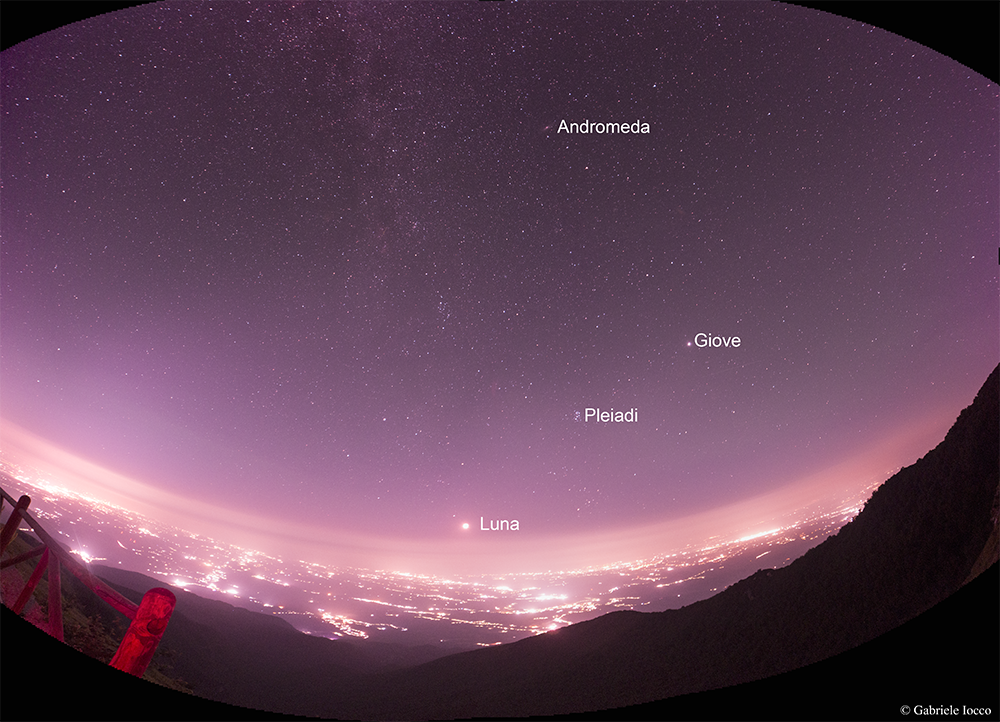 Panoramica Majella con vista sull’Adriatico
Numero scatti del mosaico: 9
Tempo esposizione per ogni scatto: 30 sec a 3200 ISO f4 per evitare di avere le stelle “allungate”.
Macchina fotografica: Canon 6D modificata fullspectrum
Filtro anti inquinamento luminoso: Optolong Lpro
Obiettivo: Samyang 14 mm. CREDITI: Gabriele Iocco
[/swpm_protected]
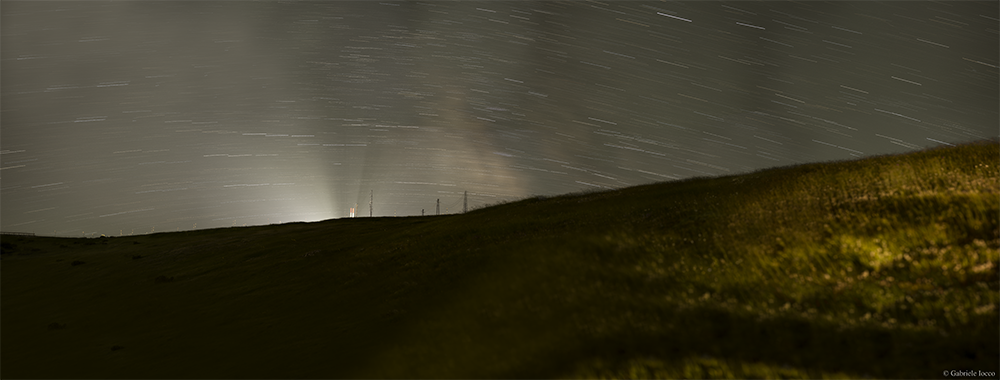
Numero scatti del mosaico: 27
Tempo esposizione per ogni scatto: 420 sec a 100 ISO f4.
Macchina fotografica Canon 6D non modificata
Filtro anti inquinamento luminoso: No
Obiettivo: Samyang 135 mm.
CREDITI: Gabriele Iocco
Numero scatti del mosaico: 12
Tempo esposizione per ogni scatto: 5 sec a 4000 ISO f4 per evitare di avere le stelle “allungate”.
Macchina fotografica: Canon 6D modificata fullspectrum
Filtro anti inquinamento luminoso: Optolong Lpro
Obiettivo: Samyang 135 mm.
L’articolo è pubblicato in COELUM 265 VERSIONE CARTACEA