


Come variante dell’hobby dell’osservazione notturna, l’osservazione solare offre un’alternativa alle notti in cui si fa tardi, si ha freddo alle dita e si fruga freneticamente nel buio cercando di individuare il costoso oculare che si è appena perso nell’erba bagnata dalla rugiada.
Tutti gli eventi che accadono sul Sole sono unici e non si ripetono mai esattamente allo stesso modo. Questa è la parte che attrae di più le persone che si interessano di astronomia solare ed è la ragione per cui vi è un certo valore scientifico in tutte le osservazioni che vengono fatte, anche quelle amatoriali. Che si segua la crescita e il decadimento di un gruppo di macchie solari, il rapido sviluppo di un brillamento solare o l’ascesa di una protuberanza eruttiva al bordo del Sole, un fatto è certo: il Sole saprà mostrare sempre un volto nuovo e ogni giorno diverso.
Il Sole è costituito da diversi strati o zone di gas. Dall’interno verso l’esterno troviamo il nucleo, la zona radiativa, la zona convettiva, la fotosfera, la cromosfera e la corona.

Nella fotosfera è possibile osservare alcuni fenomeni molto interessanti:
• macchie solari: aree scure nelle quali si distingue una zona centrale detta ombra, circondata da una zona di penombra. Sono aree con temperatura più bassa di circa 1500-2000 °C rispetto alle regioni fotosferiche circostanti aventi temperatura di circa 6000 °C. Per questo motivo ci appaiono scure;
• facole: aree brillanti visibili maggiormente sui bordi del disco solare;
• granuli: celle grandi circa 1000 km che coprono interamente la superficie del Sole.
Nella cromosfera è possibile osservare altri fenomeni:
• spicole: sono osservabili al bordo solare come una serie di sottili e luminosi getti di gas, mentre se osservate sul disco appaiono scure;
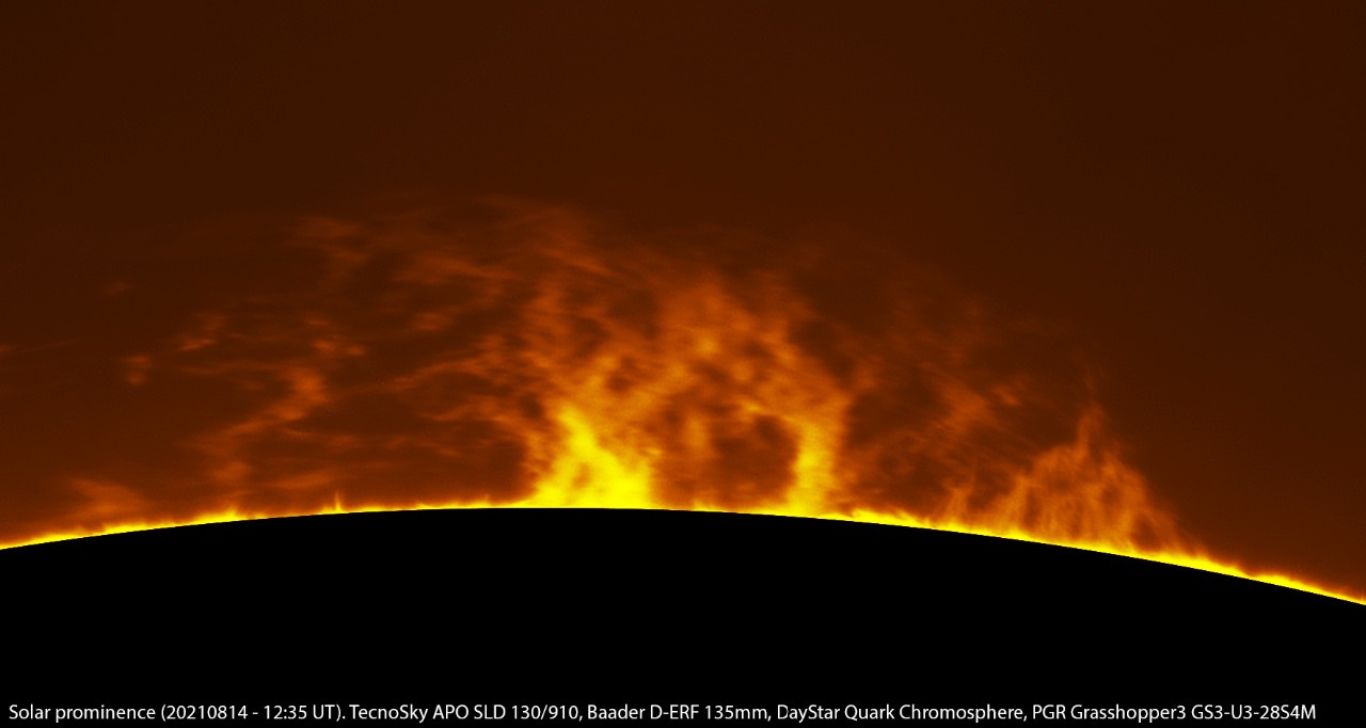
• protuberanze: sono getti di gas luminescenti visibili per proiezione al di sopra del bordo solare. Se osservate contro il disco del Sole ci appaiono scure e vengono chiamate filamenti. Le protuberanze possono assumere innumerevoli varietà di forme e dimensioni e possono essere classificate in due tipi: quiescenti (a lenta evoluzione) ed eruttive (a rapida evoluzione);
• brillamenti o flares: sono emissioni estremamente luminose generate dal rilascio violentissimo di energia dalla cromosfera nelle vicinanze delle macchie solari.
Per l’approfondimento vedi Coelum 265 Articolo sulla Spettroeliografia a cura di Fulvio Mete.
Un importante avvertimento: l’osservazione solare può essere un’attività molto pericolosa se non si prendono le giuste precauzioni e non si utilizzano correttamente gli appositi filtri; il rischio è la cecità dell’osservatore.
Uno dei fenomeni più interessanti per un imager solare è certamente la ripresa delle protuberanze solari, ed ancora più eccitante è la creazione di un’animazione, o di un video, in grado di mostrare in breve tempo la loro rapida evoluzione.
Un video può essere concepito in modo tale da accelerare l’evoluzione delle protuberanze, in alcuni casi di diverse centinaia di volte, dando così allo spettatore un quadro più chiaro di quanto accade nel Sole. Per la creazione del video l’imager deve semplicemente assemblare cronologicamente le singole immagini catturate durante un evento solare.
Per avere successo bisogna avere già esperienza con l’imaging. Vale a dire, quando si riprendono immagini per un video non bisogna fare esperimenti con le impostazioni dei tempi di esposizione, con nuovi filtri e così via. Si deve già avere sufficiente esperienza con le attrezzature in uso in modo tale da essere in grado di predire con certezza quale sarà il risultato di un certo setup.
Quando si pianifica la ripresa di una serie di immagini per la creazione di un video, la prima cosa da fare è sviluppare una cronologia degli istanti in cui si devono “catturare” le immagini.
Per ottenere un video fluido, con pochi “scatti”, è richiesto un certo impegno perché bisogna collezionare immagini ravvicinate ed equidistanti per tutta la durata dell’evento. Buchi o lacune derivanti dalla mancanza di immagini danno luogo a un video finale poco fluido e fastidioso da guardare.
Solitamente riprendo per un paio di ore una serie di filmati ad intervalli di 30 o 60 secondi, utilizzando la comodissima funzione Autorun presente su FireCapture, prestando molta attenzione affinché il moto orario della montatura “insegua” correttamente la protuberanza da riprendere. In caso contrario, intervengo sui movimenti della montatura ed, utilizzando la funzione Reticle presente su FireCapture, centro l’immagine.
Così facendo, alla fine della sessione di ripresa, mi ritrovo con parecchi filmati da elaborare (oltre un centinaio).
Per elaborare i filmati ottenuti utilizzo il software AutoStakkert! usando la funzione di Batch processing in modo da automatizzare tutto il processo.
La fase successiva è quella dell’aumento dei dettagli nelle immagini. Per questo scopo utilizzo un semplice ed allo stesso tempo potente software gratuito: ImPPG (Image Post-Processor) disponibile per il download all’indirizzo https://greatattractor.github.io/imppg/index.html
Il software possiede due filtri molto utili: un filtro di deconvoluzione Lucy-Richardson e la classica maschera di contrasto (Unsharp masking).

L’ARTICOLO COMPLETO è riservato agli utenti registrari. Accedi al tuo account dall’Area Riservata
[swpm_protected for=”2-3″]
Caricata la prima immagine, agisco sui parametri dei due filtri ed anche sulle curve per migliorare il contrasto dell’immagine. Una volta ottenuta un’immagine soddisfacente salvo un file che contiene i parametri di elaborazione usati (menù File – Save processing settings).
Successivamente elaboro tutte le immagini in modo automatico utilizzando il file appena salvato. Dal menù File clicco su Batch processing e nella nuova finestra che si aprirà carico tutte le immagini (Add files) e seleziono il file che contiene le impostazioni di elaborazione salvato in precedenza (Settings file). Una volta selezionata una cartella di destinazione (Browse) ed il formato dei file clicco su Start processing.
Il software è molto veloce ed in poco tempo elaborerà tutte le immagini.
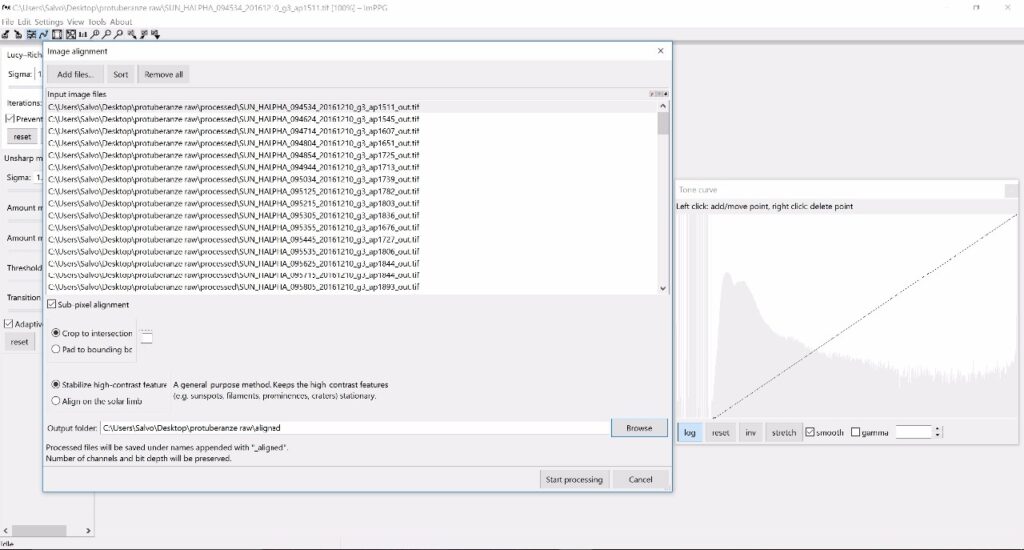
Adesso è necessario allineare le immagini ed è in questa caratteristica che ImPPG dà il meglio di sé.
Dal menù Tools seleziono Align image sequence e carico tutte le immagini elaborate in precedenza (Add files), spunto le caselle Sub pixel alignment, Crop to intersection e Stabilize high contrast feature, seleziono una cartella di destinazione ed infine clicco su Start processing. Anche in questo caso il software è molto veloce ed in pochi minuti allineerà tutte le immagini.
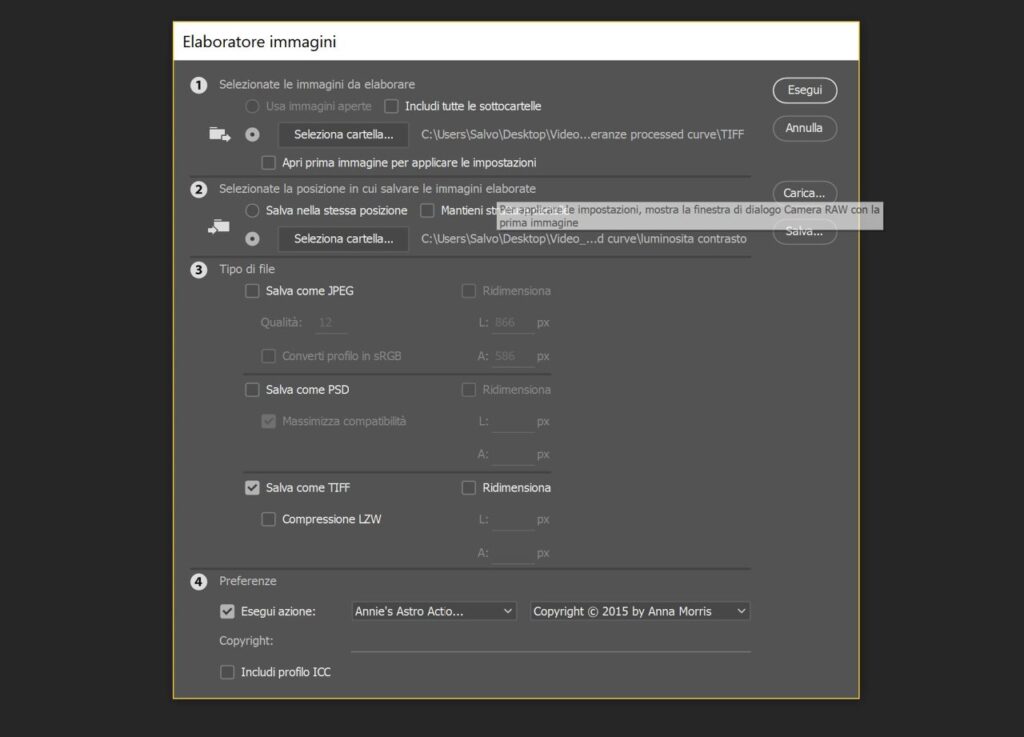
Per l’elaborazione successiva utilizzo Photoshop. Per elaborare velocemente tutte le immagini creo un’azione per regolare il contrasto e/o la luminosità delle immagini. Fatto ciò passo all’elaborazione: dal menù File clicco su Script e successivamente su Elaboratore immagini; seleziono la cartella in cui si trovano tutte le immagini, la cartella in cui salverò le immagini, il tipo di file ed infine seleziono l’azione precedentemente creata; infine clicco su Esegui. Alla fine del processo avremo tutte le immagini elaborate.
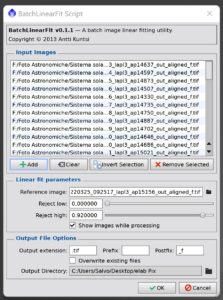
Per uniformare la luminosità delle varie immagini uso il software PixInisght, utilizzando lo script BatchLinearFit.
- Add (per selezionare tutti i fotogrammi)
- Reference image (selezionare il fotogramma a metà della sequenza)
- cliccare su Show image while processing
- Output extension (scrivere il formato dei nuovi file)
- Output Directory (selezionare la cartella di destinazione)
- cliccare OK
Per la creazione di un’animazione utilizzo Photoshop (versione CC).
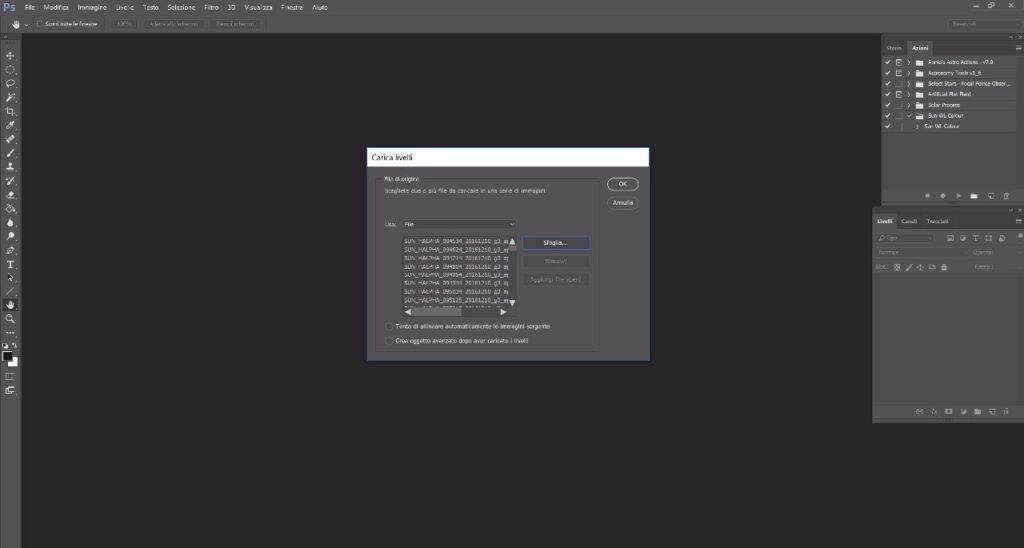
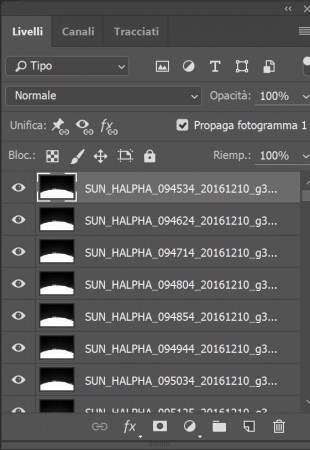
Carico tutte le immagini in modo automatico (File – Script – Carica file in serie) che alla fine saranno visibili nel pannello Livelli.
Per creare un’animazione bisogna aprire la finestra Timeline (menù Finestra – Timeline), e cliccare su Crea animazione fotogramma. Fatto ciò, clicco sul piccolo bottone in alto a destra presente nella finestra Timeline. Nel menù che si aprirà clicco su Crea fotogrammi dai livelli, cosi’ facendo i livelli trasformati in fotogrammi saranno visibili all’interno della finestra Timeline; nello stesso menù clicco su Inverti fotogrammi in modo da disporli in ordine crescente.


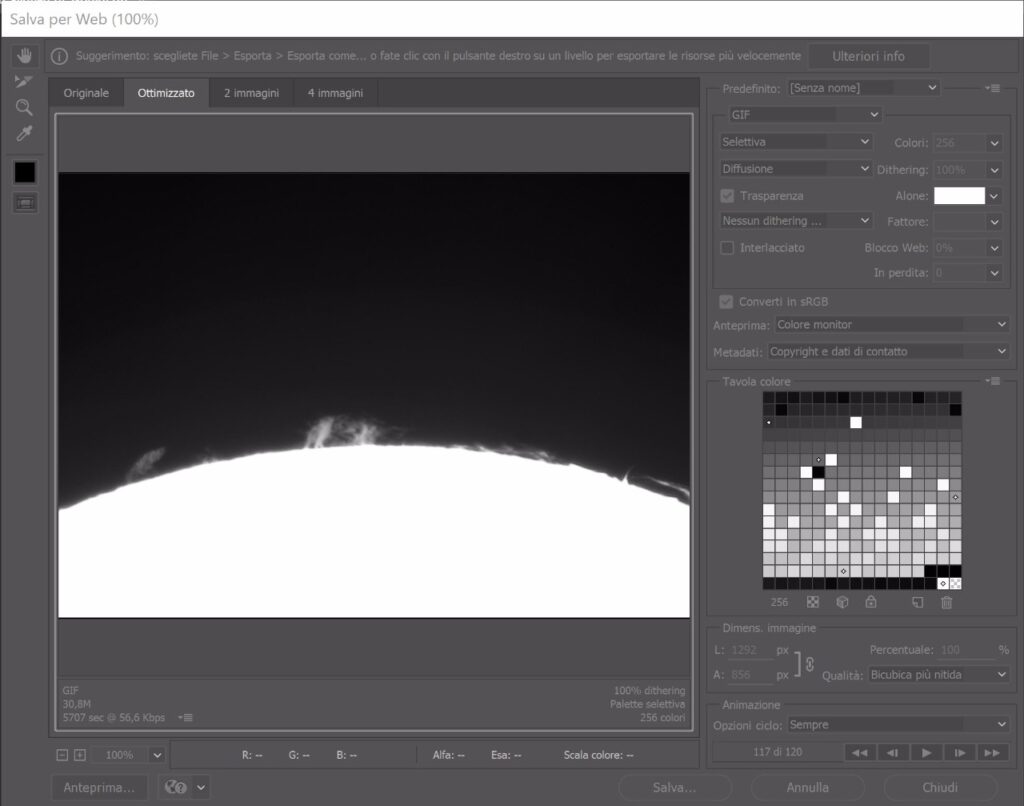
Soddisfatto del risultato ottenuto salvo l’animazione cliccando su File – Esporta – Salva per Web scegliendo il formato GIF.
Per ulteriori informazioni e per vedere qualche animazione vi rimando al mio sito personale:
https://www.salvolauricella.it/
[/swpm_protected]







Buongiorno, inspiegabilmente anche accedendo con la registrazione, articolo completo non riesco a visualizzarlo, c’è un modo per leggere tutto articolo completo, per esempio allegare un PDF da scaricare, visto che non ho modo di leggerlo tutto anche entrando con le mie credenziali.
Grazie per qualsiasi informazione al riguardo.
Giulio.
Grazie per la segnalazione, il tecnico è intervenuto. La invitiamo a riprovare.
Spiegazioni esaustive , articolo fatto molto bene , complimenti a Salvo e alla redazione